Как пользоваться панелью парсера виралок
Панель это твой сайт на компьютере: открываешь в браузере и работаешь кнопками, без команд. Ищешь залетевшие рилсы и карусели, разбираешь любой пост по ссылке и готовишь переделку в свой стиль. Здесь всё по шагам.
Что получится в итоге
Ты откроешь панель в браузере и сможешь тремя кнопками: найти самые залетевшие посты по теме или у аккаунта, скачать и разобрать любой пост по ссылке, и подготовить переделку в карусель в своём стиле. Всё на русском, мышкой, без команд в Терминале.
Что нужно перед началом
- Твой Mac с интернетом. Ничего ставить не надо, всё уже настроено.
- Файл «Парсер-панель.command» на Рабочем столе. Он уже там лежит, это и есть запускалка.
- Для разбора каруселей: один раз войти в Instagram в браузере Firefox. Подробнее в шаге 3.
С чего начнём и к чему придём
Запусти панельдвойной клик по файлу
Найди на Рабочем столе файл «Парсер-панель.command» и дважды кликни по нему мышкой.
Откроется маленькое чёрное окошко (это Терминал, окно для запуска, его трогать не надо) и сразу сам сайт панели в браузере. Адрес панели 127.0.0.1:8765, это твой компьютер, наружу ничего не уходит.
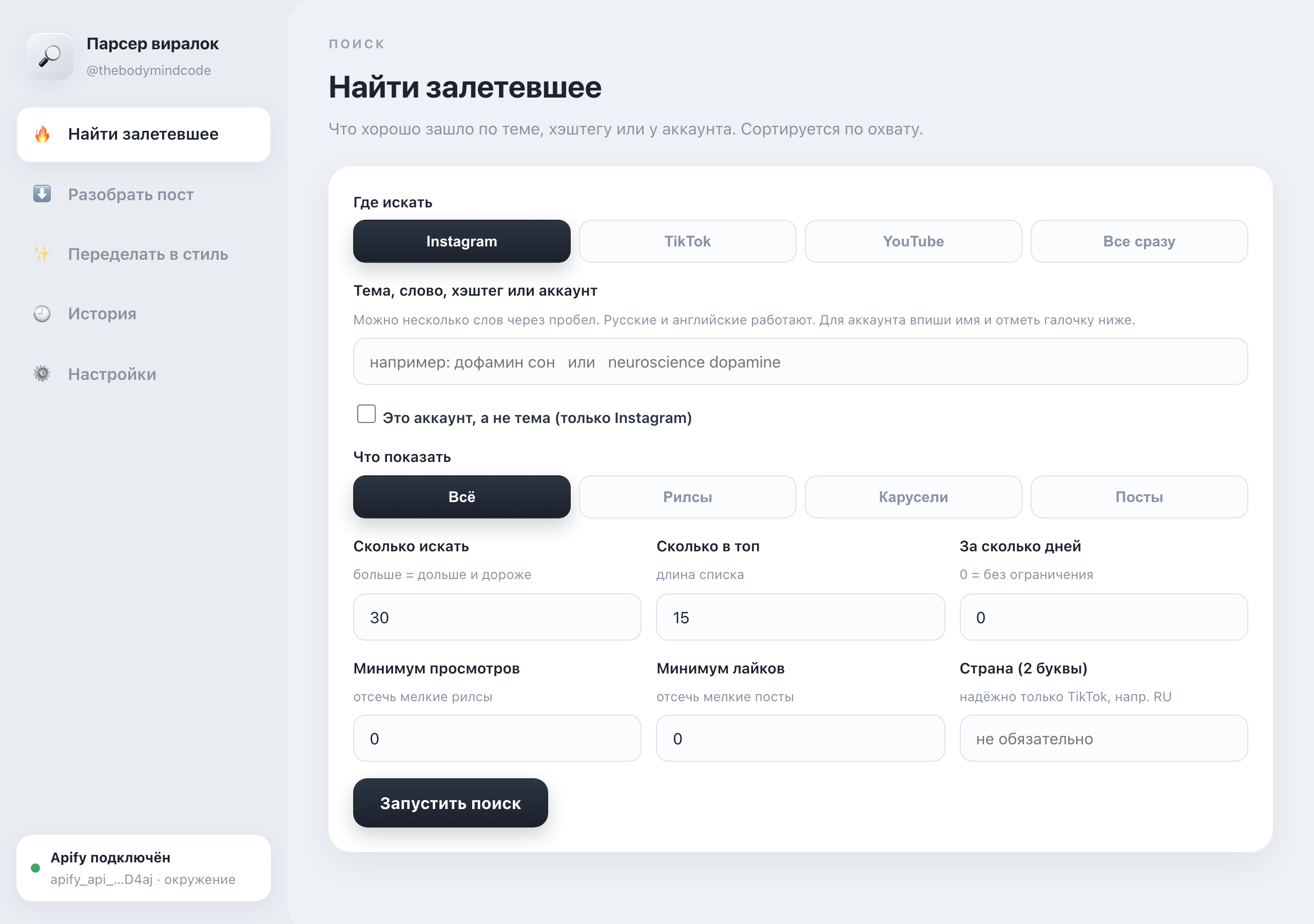
Вот так выглядит панель, когда открылась. Слева меню, справа рабочая область.
Найди залетевшеераздел «Найти залетевшее»
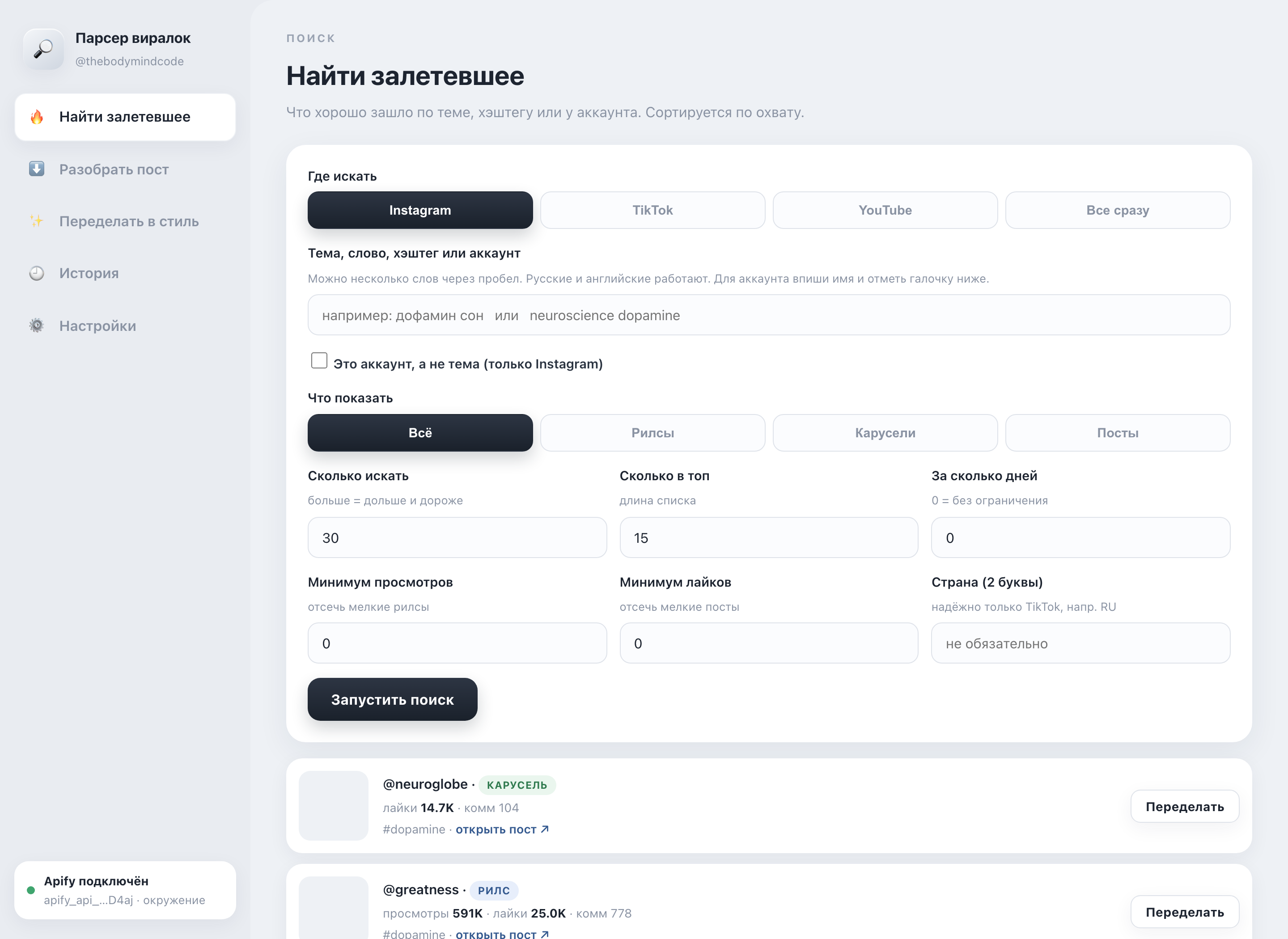
Это первый пункт меню, он открыт сразу. Заполни форму сверху вниз:
- Где искать. Нажми платформу: Instagram, TikTok, YouTube или «Все сразу». Активная кнопка станет тёмной.
- Тема, слово, хэштег или аккаунт. Впиши, что искать. Можно несколько слов через пробел. Русские и английские работают. Если ищешь по конкретному аккаунту, впиши его имя и поставь галочку «Это аккаунт, а не тема».
- Что показать. Выбери тип: Всё, Рилсы, Карусели или Посты.
- Сколько искать и сколько в топ. Сколько постов тянуть (чем больше, тем дольше) и сколько строк показать в списке.
- Фильтры. Минимум просмотров, минимум лайков, за сколько дней, страна. Можно оставить нули, тогда без ограничений.
Нажми тёмную кнопку «Запустить поиск» внизу формы.
Появится список карточек, отсортированный по охвату (сверху самое залетевшее). В каждой карточке: превью, тип (рилс, карусель, тикток), просмотры и лайки, автор, тема, ссылка «открыть пост» и кнопка «Переделать».
Разбери пост по ссылкераздел «Разобрать пост»
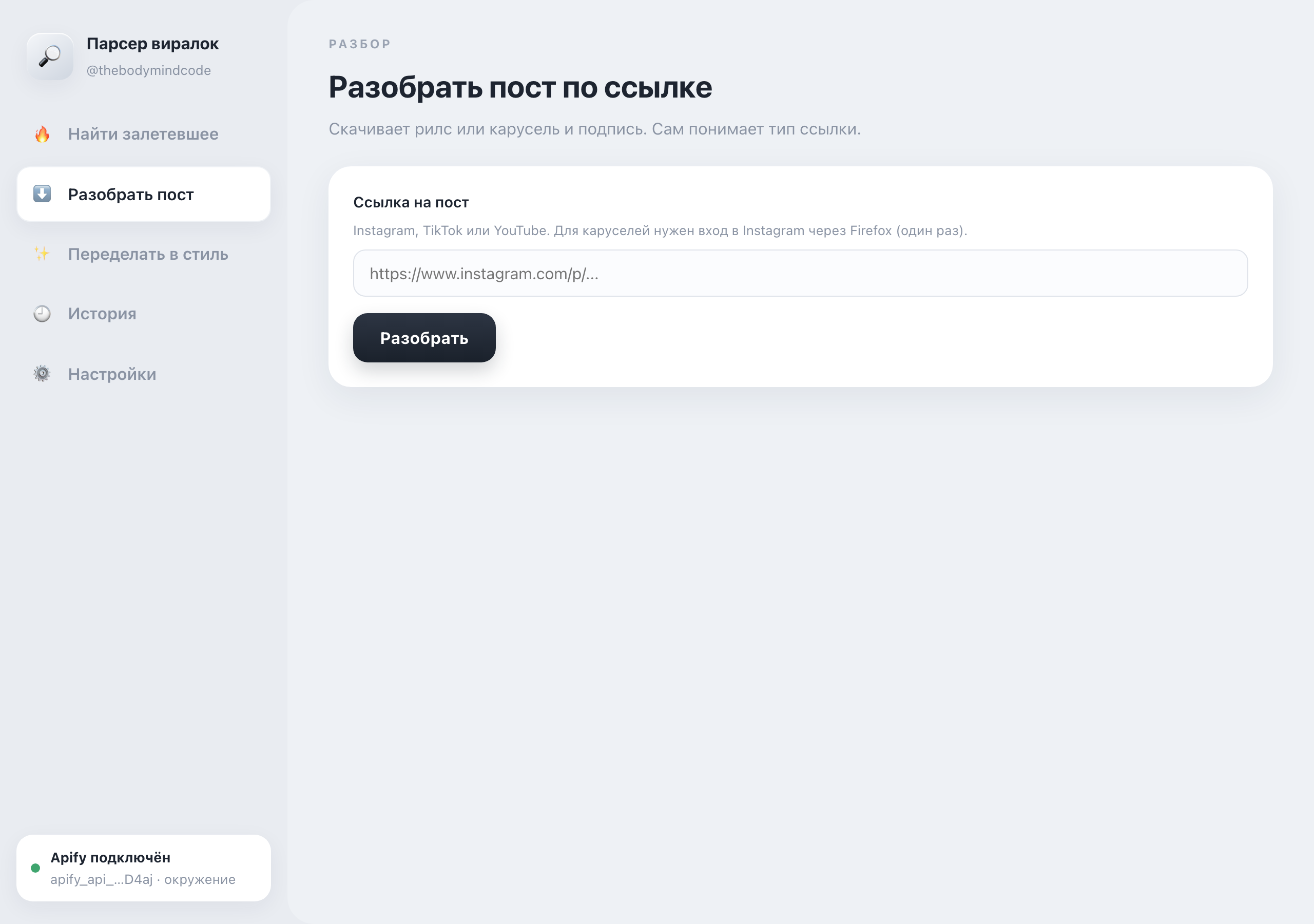
Открой в меню слева пункт «Разобрать пост». Вставь в поле ссылку на рилс или карусель (Instagram, TikTok или YouTube) и нажми кнопку «Разобрать».
Панель скачает пост и покажет его: для карусели все слайды по порядку и подпись, для рилса обзор и подпись.
Переделай под свой стильраздел «Переделать в стиль»
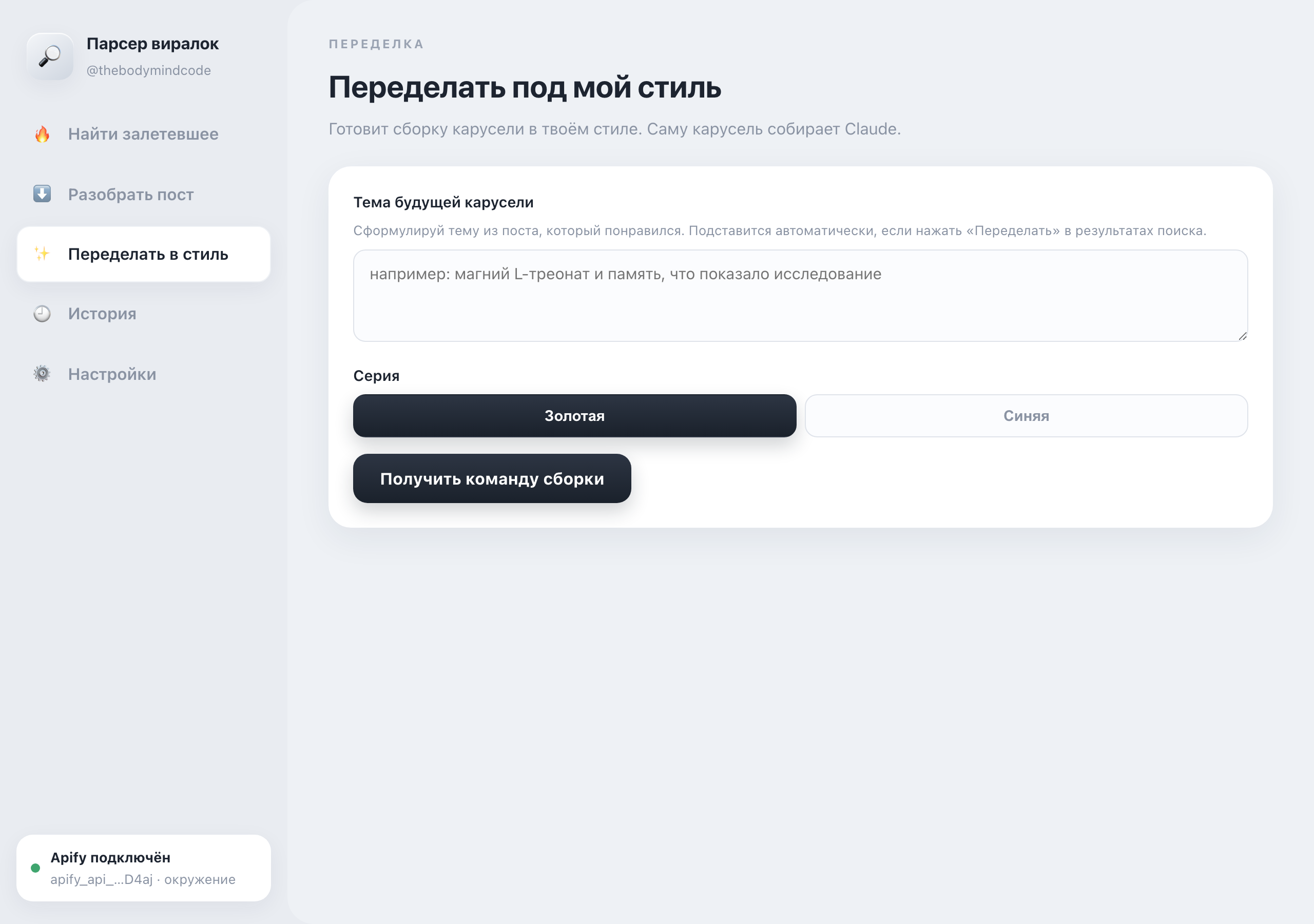
Есть два пути. Быстрый: в списке поиска нажми на карточке кнопку «Переделать», тема подставится сама. Или открой пункт меню «Переделать в стиль» и впиши тему руками.
Выбери серию: «Золотая» или «Синяя». Нажми «Получить команду сборки». Панель выдаст готовую строку и кнопку «Скопировать команду».
История и Настройкипоследние два пункта меню
История. Открой пункт «История», чтобы увидеть прошлые поиски, разборы и переделки. Удобно вернуться к тому, что искал раньше.
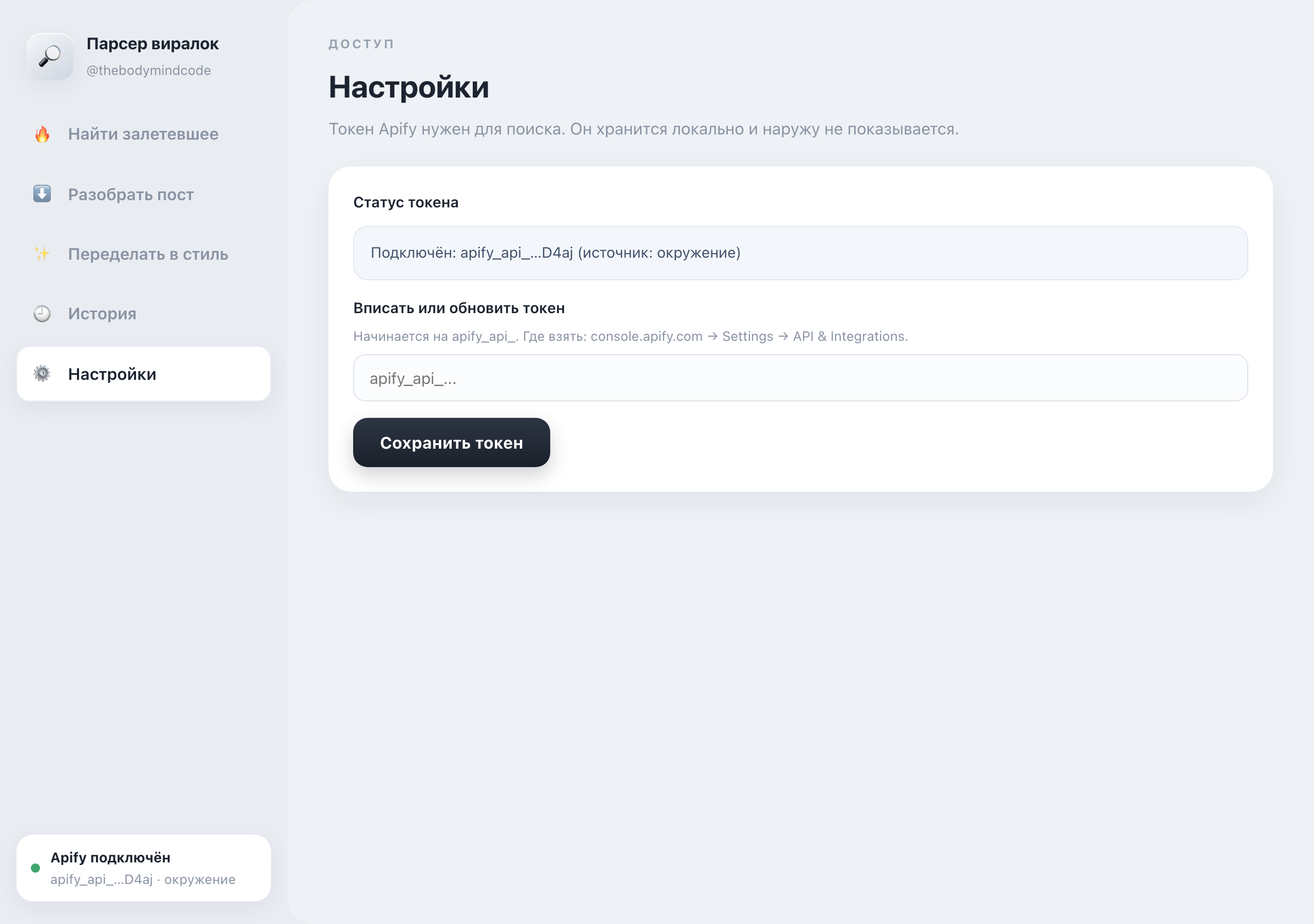
Настройки. Здесь виден статус ключа доступа к поиску (токен Apify). Он уже подключён, об этом говорит надпись «Подключён» и зелёная точка. Менять ничего не нужно. Если когда-нибудь понадобится новый ключ, впиши его в поле и нажми «Сохранить токен». Ключ хранится только на твоём компьютере и наружу не показывается.
Если не получилось
Частые ситуации и что с ними делать. Самое простое всегда: скажи мне словами, что случилось.
?Панель не открылась после двойного клика
Дважды кликни по файлу «Парсер-панель.command» ещё раз и подожди пару секунд, сайт откроется сам. Если Mac спросит разрешение запустить файл, разреши (это твой же файл).
?Поиск пишет что-то про токен
Открой пункт меню «Настройки» и посмотри статус. Если там не «Подключён», впиши токен в поле и нажми «Сохранить токен». Если не знаешь токен, скажи мне, я подставлю.
?Карусель не качается, просит вход
Это Instagram просит вход, не поломка. Открой браузер Firefox, зайди на instagram.com под рабочим аккаунтом, потом снова нажми «Разобрать». Дальше всё работает само. Если перестало через неделю, просто зайди в Instagram в Firefox ещё раз.
?Поиск вернул пусто или мало
Попробуй другое слово, более крупную тему или по-английски (например neuroscience вместо узкого русского хэштега). Поставь фильтры минимум просмотров и лайков в ноль. Для каруселей надёжнее искать по сильному аккаунту: впиши его имя и отметь галочку «Это аккаунт».
?Случайно закрыл чёрное окошко
Это и есть выключение панели, ничего страшного. Чтобы снова включить, дважды кликни по файлу «Парсер-панель.command» на Рабочем столе.
Мини-словарик
- Рилс
- короткое вертикальное видео в Instagram.
- Карусель
- пост из нескольких слайдов, которые листают вбок.
- Охват
- сколько людей увидели пост. Панель сортирует по нему: рилсы по просмотрам, посты по лайкам.
- Хэштег
- слово с решёткой, по которому Instagram собирает посты на одну тему. В панели решётку писать не обязательно.
- Токен Apify
- ключ доступа к сервису, который и достаёт цифры постов. Уже подключён, лежит только на твоём компьютере.